
O NOMUS monitora o DJEN (Diário de Justiça Eletrônico Nacional) e captura as publicações dos nomes e OABs que você cadastrar. A busca roda automaticamente todo dia útil às 06h, em todos os tribunais.
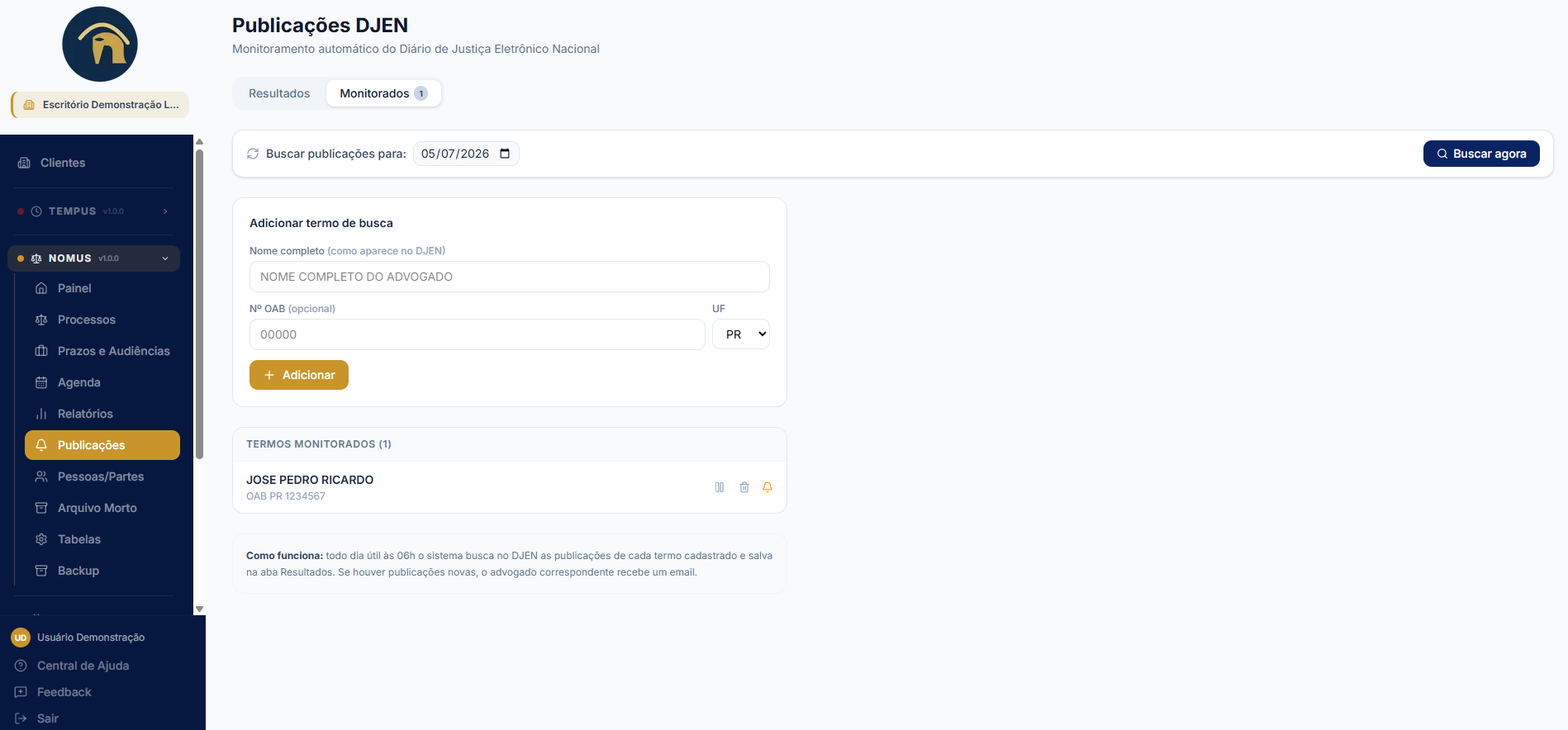
1. Cadastrar um termo monitorado
- Abra NOMUS → Publicações → Monitorados.
- Informe o nome completo (como aparece no DJEN) e, opcionalmente, o número da OAB e a UF.
- Salve. A partir daí, o sistema busca as publicações novas a cada dia útil.
2. Acompanhar os resultados
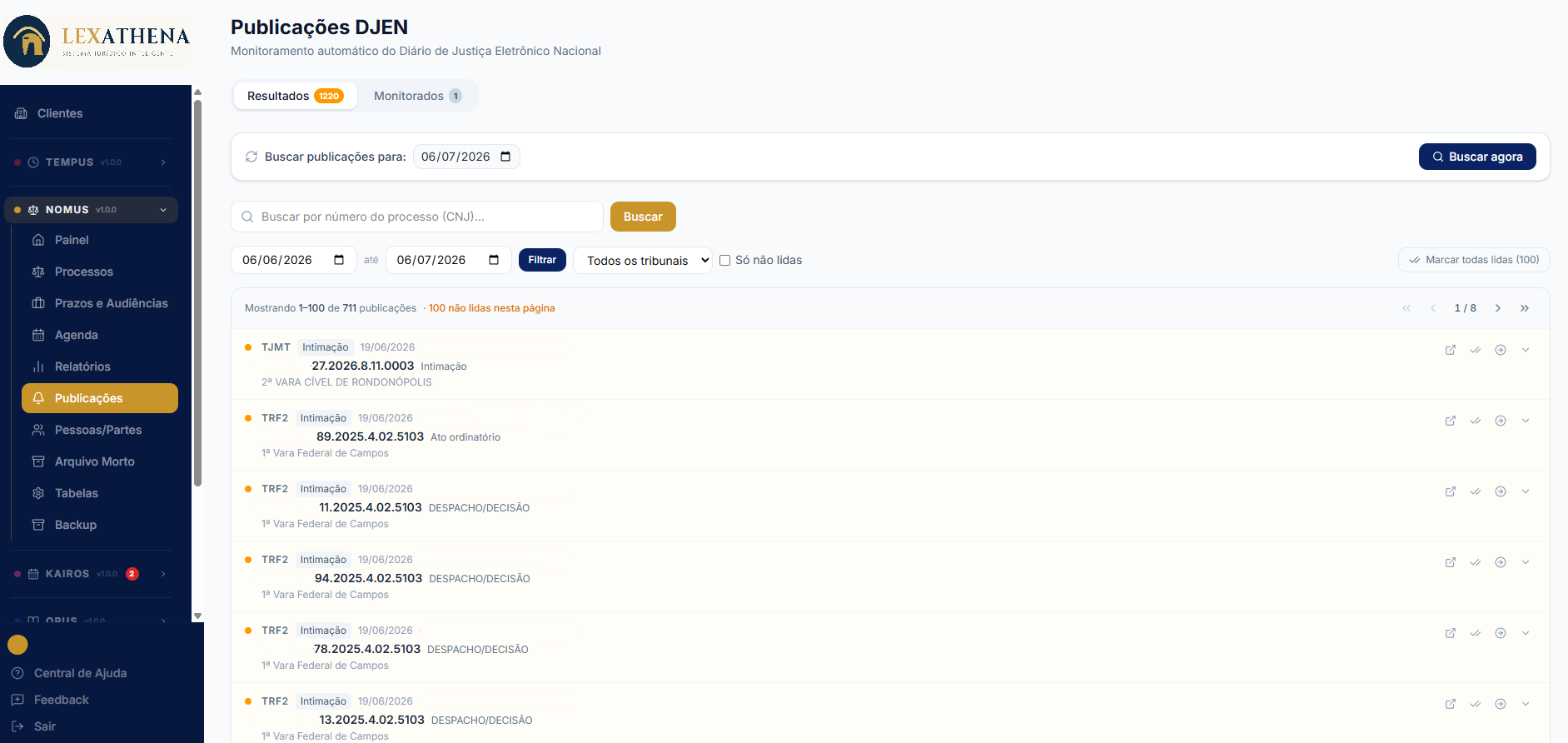
As publicações encontradas aparecem na aba Resultados, em lista. Cada item traz o tribunal, o tipo do ato (intimação, despacho/decisão, ato ordinário), a data, o número do processo e o órgão julgador. As publicações não lidas ficam marcadas com um ponto laranja.
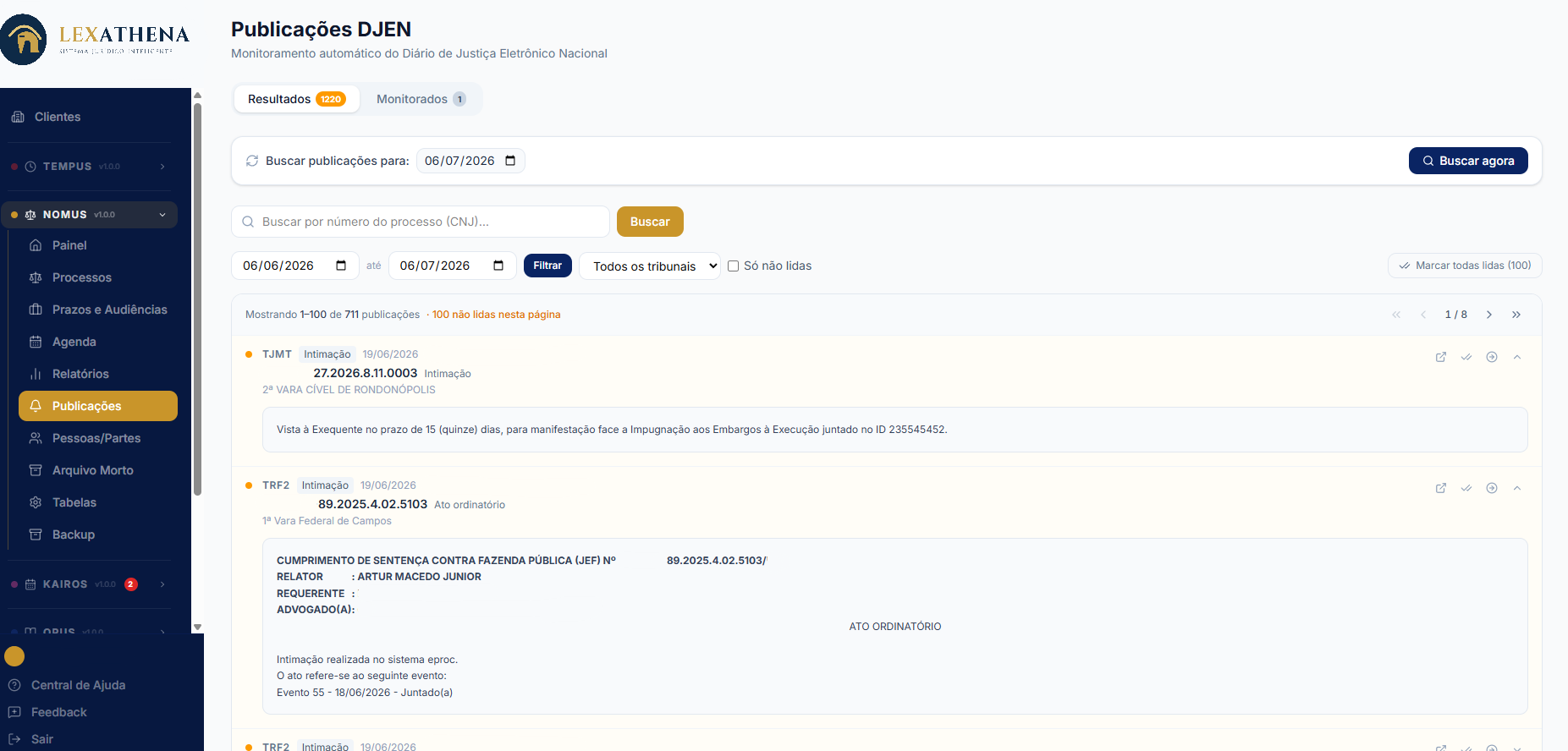
Clique na seta à direita de uma publicação para expandir e ler o inteiro teor, sem sair da tela:
Cada publicação traz, à direita, alguns atalhos de ação:
- Marcar como lida (ícone de dois tiques) — tira o destaque laranja do item. O botão Marcar todas lidas faz isso para a página inteira de uma vez.
- Abrir no DJEN (ícone de link externo) — abre a publicação diretamente no Diário de Justiça Eletrônico Nacional, na fonte oficial, em uma nova aba. Útil para conferir o documento original ou salvar o link.
- Migrar para o processo (ícone de seta) — lança a publicação como andamento do processo correspondente (detalhado abaixo).
3. Lançar a publicação como andamento do processo
Em vez de redigitar a movimentação, você pode migrar a publicação direto para o processo no NOMUS. Clique no ícone de seta ("Migrar para andamento do processo") na publicação desejada. O sistema abre a janela Migrar para o Processo e, pelo número CNJ, procura automaticamente o processo já cadastrado:
- Processo encontrado — aparece um resumo (número, cliente, tribunal/vara). Você escolhe o tipo de evento (publicação, intimação, despacho, decisão, sentença, prazo, audiência etc.), ajusta a descrição (já pré-preenchida) e, se quiser, adiciona observações internas. Para eventos de prazo o sistema pede a data-limite; para audiência, o horário; e permite indicar o responsável. Clique em Lançar Andamento para concluir.
- Vários processos com o mesmo número — o sistema mostra as opções (principal e incidentes) para você selecionar o correto.
- Processo não cadastrado — um aviso indica que o número não existe no NOMUS, com um atalho para cadastrar o processo antes de migrar.
Ao lançar, a publicação vira um andamento na linha do tempo do processo, com data e teor. Se o evento gerar prazos (conforme as regras de NOMUS → Tabelas), eles são criados automaticamente e listados na confirmação. A publicação passa a exibir o selo verde "Lançado no processo", com link direto para conferir o andamento.
A migração não duplica o processo: ela apenas adiciona o andamento (e eventuais prazos) ao processo já existente. Revise sempre o tipo de evento e a data antes de confirmar.
4. Buscar e filtrar
- Buscar por número do processo (CNJ) — localiza publicações de um processo específico.
- Filtrar por período, tribunal ou "Só não lidas" — refina a lista exibida.
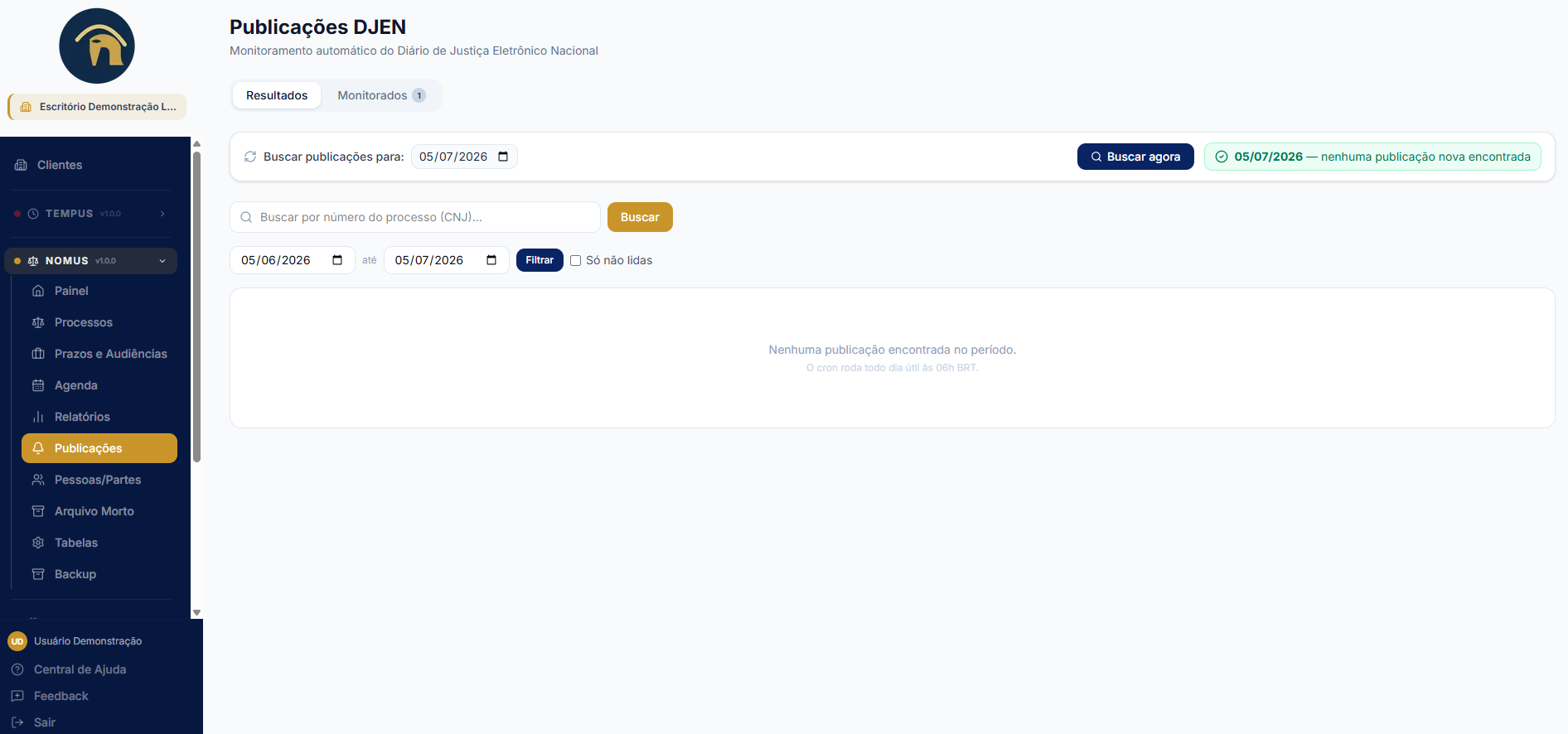
- Buscar agora — força uma busca manual para a data escolhida, sem esperar o horário automático. Quando não há nada novo, o sistema avisa e a lista fica vazia.
Cada escritório vê apenas os seus próprios termos e resultados. A conferência das publicações continua sendo responsabilidade do usuário.